Viser opslag med etiketten Views. Vis alle opslag

onsdag den 5. november 2014

Masses redigering i 3D

Har du anvendt Component Masses out of the box? og undret dig over at man ikke får direkte redigering i 3D views (Pile til at ændre størelsen). Eneste mulighed er at skrive direkte i egenskaberne eller åbne et plan view hvor pilene så dukker op. Bemærk de manglende pile i 3D.
image
Løsningen er Reference Lines som Constrains. Bemærk billedet til venstre er en indsat Box i et Projekt 3d View, billedet til højre er plan visning af Box i Familien.
image image
Jeg håber ikke at denne måde at lave Masses, kan gøre nogen skade i andre henseender, jeg har ikke haft problemer, prøv det og giv en melding hvis der er problemer med metoden.

fredag den 3. maj 2013

Browser Organization

image

Project browseren sortering kan med fordel indstilles med forskellige standard parametre og bruger oprettede projekt parametre. Typisk oprettes der minimum een sorteringsparameter. Den kan hedde “View Use”, “Viewfilter”, “Subcategory” eller noget helt tredie. Formålet er at få Project Browseren til at være mere overskuelig. Mens projektet udvikler sig kommer der flere og flere views og man borer sig ned i Browseren for at finde de views man har brug for. Over tid vil der være rigtig mange udvidelser i browseren og det begynder igen at være uoverskueligt eller også sidder man og Scroller op og ned for at finde det rigtige view.

Der er desværre ikke nogen funktion der kan lukke eller åbne alle udvidelser i Browseren, men her er et lille trick til at gøre det alligevel. Klik på “VIEWS” i Browseren, i propeties vælges nu en anden Browser Organization midlertidigt, skift tilbage til den Browser Organization du vil anvende og du vil bemærke at den nu er foldet sammen

image

torsdag den 18. oktober 2012

Model Export

Ved udveksling af modeller mellem rådgiverne, kan det være en fordel udelukkende at modtage den “Rå” Revit model. Altså en model uden en stor mængde Sheet og Views.
Dette kan klares ved hjælp af et Export Sheet med et 3D View. Skab et Sheet og placeer et 3D view på det.
image
I Project Browseren højreklikkes der på den oprettede tegning og der vælges “Save to New File…”. Navngiv filen og send den afsted.
image
Når filen åbnes kan den godt have nogle underlige farver på eksempelvis døre og vinduer, men når den linkes i et projekt vil den arve farven fra Host Projektet. Alternativt overføres Object Styles og Line Weight tabellerne med Transfer Project Standards inden filen fremsendes.

søndag den 20. februar 2011

Brændvidde i Camera views

Jeg er ofte blevet spurgt hvor man stiller brændvidden på et Cameraview i Revit. Det er et rigtig godt spørgsmål der bestemt ikke har et enkelt svar.

Hvorfor er dette interessant? Det er det hvis man vil placere en Revit model i et kontekstfoto. Og her kommer brændvidden i spil, for at man kan danne de rigtige forhold mellem modellen og konteksten. Brændvidden er det tal vi støder på når vi taler om zoom. På et kameraobjektiv vil der typisk være angivet en fast værdig eller et zoom område, det kan eksempelvis hedde 28-70mm. Denne værdi er udtryk for af standen mellem kameraets film/sensor objektivets linse. I takt med at der zoomes ind (Billedet forstøres), øges denne afstand.

Når en model og et kontekstfoto sammensættes er det vigtigt at placering, rotation, øjehøjde og målhøjde er noteret når fotoet i marken optages. Ligeledes er det vigtigt at brændvidden (Zoom) er ens mellem model og kontekstfoto, og her kommer problemet.

For det første er brændviddebegrebet en variabel størrelse alt efter om man bruger analog 35mm film, DSLR kamera eller div. digitale lommekamaraer.

Som regel kan brændvidden aflæses i et digitalfotos egenskaber, derefter skal der tages hensyn til filmens/sensorens størrelse før man imagekan begynde at indstille et Cameraview i Revit. For at gøre dette mest mulig enkelt vælges den traditionelle 35mm film som udgangspunkt. Herunder er et feriebillede fra Norge taget med mit efterhånden gamle digitale Panasonic lommekamera. Egenskaberne for billedet står ved siden af.

P1000648 

Ikke alle kameraer optager disse metadata, men de fleste gør nok. Det næste eksempel kommer fra mit Nikon D5000 DSLR kamera. Her er timageale om et kamera med langt større sensor og derfor er der knap såstor forskel mellem de to indrammede tal i egenskaberne. Generelt er det en god ide at aflæse egenskaben for 35mm brændvidde, da det gør det nemmere at indstille Cameraviewet i Revit.
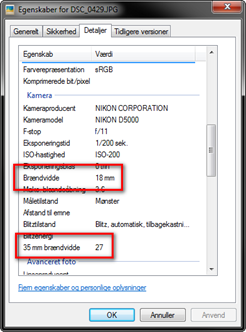
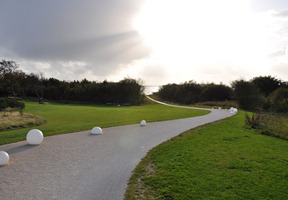
DSC_0429 

Den anden udfordring er, at der ingen numerisk indstillingsmulighed er af brændvidden i Revit. Derfor må man bruge en hjælpefamily til indstillingen. Start med et plan view for at bestemme placeringen af kameraet. Load hjælpefamilien FocalLengthCalc.rfa her. Denne family indsættes der hvor kameraet ønskes placeret. Den indeholder beregningen der angiver brændvidde for den vinkel, den viser. Brændvidden aflæses i paramteren AproxFocal@Length.

image

Herefter kan der oprettes et Camera View. Vinklerne kontroleres ved at bruge Window Tile. Brug Full Navigationwheel til at zoome billedet på plads.image I nederste højre hjørne klikkes på den lille pil og Increase/Decrease Focal Length vælges.

image

Herefter Zoomes billedet mens der holdes øje med planen, når Kameraet og Hjælpefamilien ligger over hinanden er billedet justeret på bedst mulige måde. Dette kunne også gøres ved at trække i billedrammen på Camera viewet, men så vil centreringen ikke være korrekt.

Håber I kan bruge det!

image

torsdag den 9. december 2010

Autodesk University 2010 – Part 3

Endnu en video fra Autodesk University hvor Matthew Dillon viser hvordan det er muligt at detaljere i Revit Architecture 2011. Videoen illustrerer  godt hvordan et højt detaljeringsniveau kan opnås ved hjælp af simple funktioner som Masking Region og Cut Profile. Metoden til at detaljere er meget enkel og er derfor et godt supplement til mine tidligere indlæg:

It’s all in the Families - Part 1

It’s all in the Families - Part 2

Hvis der fortsat er nogle læsere af bloggen, som stadig ikke er overbeviste om at det er muligt at detaljere i Revit så håber jeg at dette kan overbevise jer.

Jeg håber at I vil nyde videoen og at I kan bruge værktøjerne i dagligdagen.

Autodesk® Revit® Architecture: Attention to Detail

Videoen tager omkring 45 minutter men den er helt sikkert tiden værd at se og kan hjælpe med hverdagens små udfordringer.

God fornøjelse.

torsdag den 14. oktober 2010

Tilføje View Templates

Revit MEP har som standard, i de medfølgende Templates, en projekt parameter med navnet Sub-Discipline, der er tilknyttet Views. Denne parameter bruger i forbindelse med Project Browser hvor denne parameter benyttes til sorteringen. Det er også almindeligt at lignende parametre er tilføjet i Revit Architecture og Revit Structure projekterne, ude i virksomhederne, for at inddele de forskellige kig i databasen og dermed skabe større overblik.

Udfordringen med disse parametre, som formentlig er i mange firma tilpassede projekt skabeloner, er at når nye Views oprettes så oplever mange at de placeres i en gruppe med overskriften “???”

Nedenfor ses et billede fra Revit MEP hvor jeg har oprettet et nyt Level hvor både Floor og Ceiling Plans skabes men loftsplanen sorteres forkert. Dette opstår i de Templates, som følger med programmet og jeg ser ofte det samme hos kunderne.

2010-10-14_0940

Løsningen er at tilføje en View Template og dette gøres fra fanebladet View og panelet Graphics. Tryk på View Templates og vælg Apply View Template. I dialogboksen vælges den View Template, som ønskes og husk at tilføje den værdi, der skal være i projekt parameteren som standard. Se pilen nedenfor.

2010-10-14_0950

Nu kommer det vigtigste. Der skal sættes flueben i “Apply automatically to new views of same type”. Denne mulighed opstår kun når en View Template tilføjes og kan ikke vælges når View Templates oprettes.

Herefter vil nye Views automatisk blive sorteres som ønsket.

Jeg håber I kan bruge dette lille tip og god fornøjelse.

onsdag den 30. september 2009

Visninger - Scope Box

Beskærring af billeder/Views i Revit er tilsyneladende en mere eller mindre flydende opgave. Med objektet Scope Box kan man skabe en lidt nemmere og ensartet beskæring af sine billeder. Scope Box kan envidere bruges til at gruppere modullinjer/Grids. Dette betyder at modullinjerne, som er tilknyttet en Scope Box, kan isoleres når et billede/View beskæres efter denne Scope Box.image I eksemplet her vil jeg forklare hvordan Scope Boxen kan hjælpe med at skabe nogle facadebilleder som har en ens beskæring.

Scope boxen skabes i en Floor Plan.  Ideen er at indramme hele modellen og derefter se på Scope Boxen i et 3D billede.

image

Når 3D billedet er aktivt benyttes ViewCuben til at orientere 3D modellen til parallel opstaltimagesvisning. Brug fladerne på ViewCuben, (Front, Back, Left og Right) til denne form for visning. Indstil top og bund på Scope Boxen i disse visninger således at bygningen ligger inden for Scope Boxen.

image Når Scope Boxen er tilrettet tilknyttes den til hvert facadebillede ved at markere dem i Project Browseren og højreklikke derefter vælges Properties.image

Indsæt derefter facaderne på en tegning og bemærk den enkelte sporring/tracking til eksisterende billeder netop fordi Scope Boxen har gjort at de er beskåret ens.

Håber i kan bruge dette. Bemærk også at Scope Boxen gør at planer kan tilknyttes ens beskærring. Med hensyn til ens placering på forskellige tegninger/Sheets, så vil jeg vende tilbage til dette på et senere tidspunkt.


image

onsdag den 9. september 2009

Skab dybde i facaderne

I Revits visningsindstillinger, er der en lang række muligheder som kan hjælpe med, at få udskrevet nogle meget flotte facader. Den første ting der kan gøre facaden mere levende, er skygger. Skygger tændes i View Controle toolbaren i bunden af arbejdsbilledet. Herunder ses eksempler med og uden skyggen tændt.

VGO01 VGO02 VGO04

En anden mulighed er at indstille modellens silhuet/kontur med tykkere linjer. Dette aktiveres ligeledes via skyggeknappen i View Controle toolbaren, her vælges Graphic Diaplay Options..


VGO05 I afsnittet Edges kan der frit vælges hvilken linje type der ønskes anvendt på modellen Silhuet. I modellen vil alle kanter af modellen nu modtage den valgte linjetype og dermed skabe lidt mere dybde i tegningen. Herunder ses to eksempler med Silhuet og uden Silhuet.


VGO06 VGO07

Den sidste metode jeg vil fortælle lidt om er Grafisk overskrivning af visningsindstillingerne for enkelte objekter i det enkelte facadebillede. For at udføre denne opgave, er det nødvendigt at have skærmen delt op i to billeder. Det aktuelle facadebillede og et standard 3D billede som vist nedenfor. Brug viewcuben til at indsille 3D billedet 45°paralelt i forhold til facade retningen. Derefter indstilles billedet til TOP.

VGO08 VGO09 VGO10


Nu markeres de objekter der ligger tilbagetrukke i forhold til den foreste del af facaden. Mens objekterne er udvalgt aktiveres Facadebilledet. Bemærk at de bagvedliggende objekter er blå.

VGO11 VGO12

VGO13

Vælg Override By Element i Ribbon og vælg Halftone.


Nedenfor er de to eksempler vist med og uden Halftone.

VGO14 VGO15

Til sidst vises her et billede med alle de nævnte effekter, håber dette kan hjælpe til at skabe nogle flotte præsentationer.

VGO16

mandag den 23. februar 2009

DWG link med PROXYGRAPHICS

Som sikkert allerede bekendt kan Revit linke DWG filer ind. Men hvad med AutoCAD Architecture (ACA), hvordan er det lige med filer derfra? Når der linkes filer fra ACA, er det en forudsætning at filen er gemt med PROXYGRAPHICS variablen sat til <1>, for i det hele taget at få objekterne synlige i Revit Projektet. PROXYGRAPHIC har INGEN egenskaber tilknyttet og kan ikke modificeres efterfølgende. Derudover har det også en betydning hvordan Modelview indstillingen er når der gemmes. Hvis ACA filen gemmes i TOP view, vil Revit tolke ACA objekterne som 2D PROXYGRAPHICS. Gemmes ACA filen i et ISOMETRIC view vil PROXYGRAPHICS vises som 3D trådmodel, dermed ingen 3D objekter.

Derfor må man nøje overveje, med hvilket formål skal der objekter fra AutoCAD Architecture ind i Revit modelen?

  1. Hvis man vil bruge objekterne som underlag for sin egen Revit model. Så er metoderne ovenfor ganske anvendelige. 2D eller 3D vælges efter behov, bemærk dog at 3D kommer ind som trådmodel.
  2. At kunne arbejde videre med objekterne fra AutoCAD Architecture i min Revit model. Dette er absolut et meget højt krav at stille og vil i de fleste tilfælde IKKE kunne lade sig gøre. For det første har de ovenstående metoder ingen virkning i denne retning. Så kunne man selvfølgelig forsøge sig med IFC. Her vil man dog ofte løbe ind i problemer, da IFC fortolkningen endnu ikke er god nok til at skabe intelligente objekter programmerne imellem. Nogle objekter vil transformere sig fint mens andre vil komme ind som Import Symbols. Typisk vil objekter som på en eller anden vis er blevet modificeret med en Body- eller Planmodifier ikke blive korrekt transfomeret. Bottom Line: Forvent ikke dette af IFC formatet.
  3. At bruge objekterne som en grafisk del af Revit Modellen. Alternativt til pkt. 1 kan man Eksportere sin ACA model i en ISOMETRIC visning til AutoCAD, dermed får man modellen ind som én 3D Solid. Hvis denne DWG indsættes i en Mass- eller Generic Model Family kan man tilmed skabe sections i den importerede model, dog ikke som link.

fredag den 23. januar 2009

Select All Instances - Hot or Not

Select All Instances er i mange tilfælde et fantastisk værktøj til at udvælge flere objekter af samme Type. Man får eksempelvis indsat sine vinduer med et vindues indeks, fordi man glemmer at fjerne fluebenet i  Tag on Placementimage.


Man kan så udpege alle ved at højreklikke med ét markeret VinduesIndeks og vælge Select All Instances, for derefter at trykke på Delete tasten. Nu er alle så slettet – I HELE PROJEKTET! Og det var nok i virkeligheden ikke det der var målet.

Hvis man kun ønsker at udpege objekter fra ét View, er man nød til at sno sig en smule. Et eksempel kunne være at man vil udpege alle indvendige lette vægge i en etage fordi de skal tilknyttes et dæk eller tag (Attach). Her kan man kombinere Select All Instances med Temporary Hide/Isolate.

  1. Udpeg en vilkårlig væg – Vælg Isolate Category ved hjælp af “De Blå Briller”.
     image
    Nu er alle vægge isoleret og dermed er alt andet skjult. Nu kan man nemt med Select All Instances skjule de vægtyper man ikke ønske at arbejde med, ved hjælp af Hide Element.
  2. Når de vægge man ønsker at arbejde med er isoleret i det aktuelle view, åbnes et View hvor det object der ønskes tilknyttet er synligt (Snit, opstalt eller 3D).
  3. Vælg nu i Window menuen Tile (WT) for at opdele skærmen i de åbne vinduer.
  4. Udpeg objekterne i det isolerede View - aktiver View’et fra punkt 2.
  5. Klik Attach og udpeg det objekt der skal tilknyttes til

På samme måde kan man undgå at slette, i View’et ikke synlige, objekter når Select All Instances anvendes. Temporary Hide/Isolate opløses nemt ved at vælge Reset Temporary Hide/Isolate.

tirsdag den 11. november 2008

Split Segment

Når der dannes snit i et projektmateriale, kan der være tilfælde, hvor man gerne vil lave snittet forskudt. I Revit findes der et værktøj der hedder Split Segment, som ligger i optionbaren når snitlinjen markeres.

1-Placer et snit i planview.
2-Udpeg snitlinjen og vælg Split Section i Option Baren.

3-Klik med musen omtrent der hvor snittet skal forskydes, og træk i den ønskede retning.
4-Efterfølgende kan snittet justeres ved hjælp af pilene på snitlinjen.

Når denne metode anvendes, kunne man meget nemt fristes til at udnytte den til at forskyde snittet i selve snittet igen. Eksempelvis kunne det forskydes ved etageadskillelsen. Dette er dog kun muligt hvis det ikke er splittet i Planview i forvejen.
Bemærk også Gaps in Element knappen som kan trække og dele selve snitlinjen grafisk.