fredag den 27. marts 2015
En Cool online Viewer
Se 2D og 3D-design i over 50 filformater, herunder DWG ™, DWF ™, RVT og IPT
samt formater fra SolidWorks, ProE, Catia og andre. Se store og komplekse filer
direkte i din browser-ingen downloads eller plug-ins, alt det nødvendige er lige
ved hånden.
https://360.autodesk.com/viewer
torsdag den 12. marts 2015
CCS Shared Parameters og NTItools - Lookuptables
Shared parameters i Revit er individuelt unikke i Revits Database. Derfor er det vigtigt at vi bruger ens parametre i vores modeller. Navnet på parameteren alene gør ikke parametrene ens, det gør parameterens GUID derimod. Derfor deler jeg denne fil med jer, den er det mest oprindelige og er tilpasset Cuneco parameterliste for elementer og rum. For at overføre alle CCS parametre til dit eget projekt, skal du åbne filen i Revit og kopiere den Schedule der ligger på forsiden og indsætte den i et Sheet i dit eget projekt. Anvend Copy/Paste eller Ctrl+C - Ctrl+V
Derudover deler jeg også en txt fil som kan anvendes sammen med NTItools Element Lookup se evt. NTIttols webinar for at få en nærmere forklaring på netop denne funktion. Tværfagligt samarbejde med NTItools for Revit
torsdag den 26. februar 2015
Kote identificering med Spot Elevations og Tags
Når data er tilstede, så kan vi som regel anvende den i flere situationer. Revit indeholder en lang række datafelter på de forskellige kategorier. I denne artikkel vil vi se nærmere på Kote data i forskellige objekter. Med Revit 2015 R2 som er den version af Revit 2015 som har fået nogle udvidede nyttige funktioner, kan man nu meget enkelt bruge til at vise Overkant og Underkant på flere forskellige objekt kategorier, herunder Walls, Floors, Structural Foundations, Ducts osv. Derudover vil vi se nærmere på at tilknytte disse data til en Tag til de eneklte kategorier ved hjælp af NTItools Parameter Copy, det løser en udfordring som kote funktionen giver.
Lad os starte med de data der kan findes ved hjælp af Spot Elevation.
torsdag den 12. februar 2015
Room Tags i nedbrydningsplaner
Af Lisbeth Nielsen NTI CADcenter
For at synliggøre ændringerne i et renoveringsprojekt, ønsker man ofte at vise eksisterende + nedrevet på et View og nye forhold i et andet, men da Revit skelner imellem at vise elementers tilstand i faserne Exsisting og New Construction, er det ikke muligt at vise arealerne på en plan sammen med nedbrudte vægge.
Som regel opretter man derfor tre Views og indstiller visningerne som her:
Hvis man ønsker visning af informationer om arealerne sammen med de nedbrudte vægge, må man gøre brug af en Workarround.
Opret en dublicate af Eksisterende og indstil Display Model i View Properties så modellen ikke vises.
Dermed er det udelukkende Rooms og Room Tags der er synligt.
Træk dette view på et Sheet og placér det oven på det View som viser de nedbrudte vægge. Husk at dette View ikke skal vise titel. Det er også en god ide at have ens Crop Region, det kan opnås med en scopebox. Det gør at de to views kan placeres nøjagtigt med tracklines. Se evt. dette tidligere indlæg fra 2009 - http://revitogbim.blogspot.dk/2009/09/visninger-scope-box.html
fredag den 6. februar 2015
Opdelt kurve med elementer
Af: Lisbeth Nilesen NTI CADcenter.
Træerne har ingen sammenhæng med de punkter som man har placeret efter og efter endt brug kan man slette eller bare vælge Hide på hjælpefamilien.
Hvis der skal rettes i antallet af punkter på linjen kan det nemt gøres, men vær opmærksom på at træernes antal IKKE følger med – det skal rettes manuelt.
Dette er en metode som er meget manuel. En funktion som Array langs en kurve kan også oprettes med det der kaldes en Adaptive Family. Her vil være en dynamisk sammenhæng imellem afstanden imellem punkter og elementet som følger kurven. Dette vises i et senere indlæg.
torsdag den 13. november 2014
Grafisk tilpasning af objekter – Et Hieraki af muligheder
Revit har en bred pallette af tilpasningsmuligheder når det gælder grafisk tilpasning af objekterne. Populært kaldes disse tilpasninger “Overrides”. Nogle af mulighederne har tidligere været omtalt her på bloggen. >Skab dybde i facaderne<
Når disse overrides anvendes skal man være opmærksom på deres indbyrdes prioritet, hvor eksempelvis den svageste er Override by Category og den stærkeste er Linework override. Her en liste over de forskellige overrides prioritet, den dækker muligvis ikke alt men indeholder de mest almindelige.
1. Line Work Tool
2. Override Graphics in View > By Element > Halftone
3. Graphic Display Options – Silhouette Edges
4. Override Graphics in View > By Element
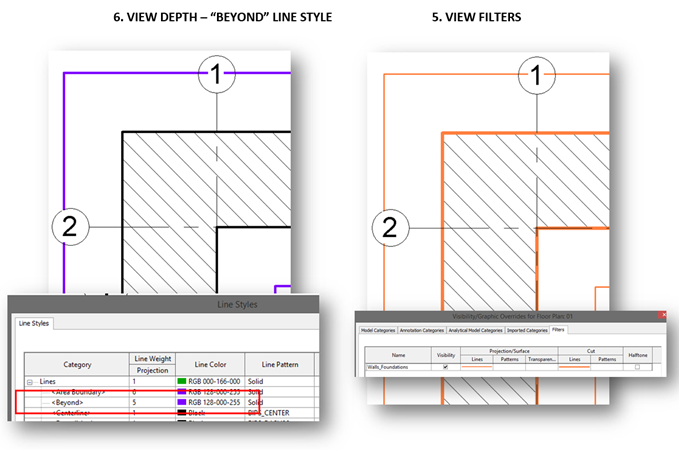
5. View Filters
6. View Depth – “Beyond” Line Style
7. Phasing Graphic Overrides
8. Visibility / Graphic Overrides > Override Host Layers > Cut Line Styles
9. Visibility / Graphic Overrides > Projection \ Cut Lines
10. Project Object Styles
Billederne viser tilpasningen fra prioritet 10 og opefter til prioritet 1.
10. Objekt kategorien styrer udseendet generelt, 9. Override by Category ændre alle objekter i den kategori der tilpasses. Ændres ved hjælp af Visibility Graphics Override – genvej VV eller VG.
8. Override Host layers findes også i Visibility Graphics Override nederst til højre. 7. Overrides med Phases kræver et Phase filter der laver override, indstillingerne laves i Manage>Phasing>Phases – Phase filters og Graphic Overrides
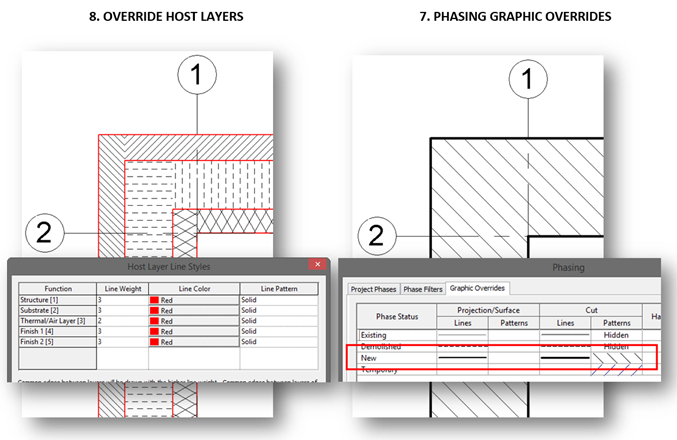
6. Når View Depth, med View Range, sættes til Level Below eller Unlimited, så benyttes linjetypen <Beyond>. Beyond kan tilpasses i Manage>Settings>Additional Settings>Line Styles. 5. Tilknytning af view Filter sker i Visibility Graphics Override>Filters.
4. Override by Element kan skabes med højreklik eller Modify>View>Override Graphics in View>Override by Element.
3. Silhouettes ændres med Graphic Display Options genvej GD, i eksemplet er der oprettet en Line Style til formålet.
2. Halftone er en mulighed i Override by Element som kan skabes med højreklik eller Modify>View>Override Graphics in View>Override by Element. 1. Linework tool er sidste udvej og den stærkeste, men også den sidste udvej da den kræver behandling af hver enkel linje, den kan ikke ændre Fill Patterns, grids, Levels, annotations og evt. flere.
Sidst skal lige nævnes Discipline, den ligger et sted midt imellem da den har indbygget tænd/sluk og Halftone på flere categories. i Structural slukkes alt der ikke er bærende (Structural). Mechanical, Electrical og Plumming gør alt hvad der ikke vedrører de enkelte discipliner transparent og nedtonet.
onsdag den 5. november 2014
Masses redigering i 3D
Løsningen er Reference Lines som Constrains. Bemærk billedet til venstre er en indsat Box i et Projekt 3d View, billedet til højre er plan visning af Box i Familien.
Jeg håber ikke at denne måde at lave Masses, kan gøre nogen skade i andre henseender, jeg har ikke haft problemer, prøv det og giv en melding hvis der er problemer med metoden.
torsdag den 12. juni 2014
Revit Server 2014 Hotfix
For alle der har oplevet følgende udfordringer med Revit Server 2014, vil jeg gerne henlede til nedenstående link:
- Ringer performance med Revit Server 2014 på grund af for mange kald til locateModel logic.
- Ingen mulighed for at syncronisere modellen til Revit Server 2014 ved følgende meddelelse "An item with the same key has already been added. "
Direkte link her:
mandag den 31. marts 2014
Det er DEN tid på året
Vi er nogen der har det som juleaften mere end een gang om året. Den tid er der nu…. Nye versioner af Autodesk software og dermed også BIM værktøjet Revit.
På følgende site kan du læse mere om de nye tiltag http://www.autodesk.com/products/autodesk-revit-family/features/software-for-bim/new/gallery-view
Læs bl.a. om:
- IFC link
- Sortering af Parameterrækkefølge
- Tilpas Assembly Code fil placering
- Forbedret grafik for forgrund/baggrund
- Billeder i skemaer
- rystehånds linjer og pr. view anti-aliasing
- Forbedret ray trace
- Advarsel ved slet af Pinned Elements
- Disallow join for bjælker
Vi venter nu kun på den endelige release… hold øje med Subscrition centret eller følg med her på siden.
fredag den 25. oktober 2013
Revit Links Saved Path Worksharing
Når man modtager Revit filer fra sin samarbejds rådgiver, så er filer ofte Worksharing filer der er linket ind i hindanden. Det kan godt skabe nogle udfordringer i forbindelse med Saved Path, hvis man skal overtage en af de modtagede filer og arbejde videre med filen. Som regel vil der komme en dialogboks frem når man åbner filen, den advarer om at der er links der ikke kan findes. Det giver i princippet god mening da filerne sidst er gemt i et andet netværk og dermed er filerne ikke tilgængelige. Filerne kan nu opdateres med Reload From og stierne tilrettes nu til den anvendte sti.
Hvis filerne indeholder Worksets er der dog en udfordring, stierne der angives i Saved Path peger på stien til centralfilen. Denne sti ændres ikke automatisk og vil forblive med at pege på centralfilen (som jo ikke findes i dit netværk). For at redde denne situation skal de linkede filer, som i princippet er Lokale kopier af centralfilen, åbnes og gemmes som centralfiler. Derefter kan man anvende Reload from og stien rettes nu til den korrekte placering da projektet nu har mulighed for at finde centralfilen.
Håber det kan hjælpe med at løse problematikken om linkede Worksharing filer.