mandag den 15. november 2010

Nested Symbol i tegningshoved

Flere har spurgt om det var muligt, automatisk at lade en Label i et tegningshoved vise papirstørrelsen. Umiddelbart vil man nok begynde at oprette Shared Parameters og forsøge at komme ud af problemet med en formel der læser bredde og højde på papirets dimmensionsparametre. Dette har for mig bare ikke kunnet lade sig gøre. Der er ganske enkelt nogle vandtætte skoder mellem Family Parameters og Shared Parameters i en Titleblock family.

Men jeg giver heldigvis ikke så let op. Jeg tænkte på at indsætte et Symbol (Generic Annotation) med en Label der kunne indsætte to værdier. Det gik fint, derefter indsætter min generic annotation family i tegningshovedet og associerer de to værdier med tegningshovedets bredde og højde.

Videoen er ikke af bedste kvalitet, men jeg håber I kan få noget ud af den.

fredag den 12. november 2010

Content download

Betechdata har igen gjort content til Revit Architecture tilgængelig. Der yderligere lagt link til Nordic Library (Eksempler fra Autodesk) og BTH Content .

Du skal herind..

http://www.betechdata.dk/aec_1/produkter/79-autodesk-revit-architecture

Derefter som på billedet

clip_image002

torsdag den 11. november 2010

It’s all in the Families – Part 2

Nu er det ved at være tid til at komme med en forklaring på hvordan jeg har indlejret 2D detaljer i vægge, tage og vinduer som I kan se i videoen fra et tidligere indlæg her på bloggen, som kan åbnes via nedentående link.

It's all in the Families - Part 1

Nedenfor har jeg lavet endnu en video omkring 2D detaljering, som er tilknyttet til objekter. Første video viste hvad der rent faktisk kan indlejres i objekter og nu kan I se hvordan jeg har gjort det.

Det hele startede med udtrykket “It’s all in the Families” og blev først interessant i detaljeringssammenhæng da jeg i forbindelse med et projekt ønskede at tilknytte en rem til bagmuren. Dette kan simpelt gøres ved at skabe et 2D Profile, der tilknyttes som Wall Sweep, enten på den enkelte væg eller på hele vægtypen. Udfordringen bestod så i at få vist en kryds i remmen i forbindelse med snit og da et Profile skal være en lukket geometri tilknyttede jeg i stedet krydset som en detalje.

It’s all in the Families – Part 2

Ved hjælp af denne metode har jeg tilknyttet 2D detaljer til Profiles, som bruges til eksempelvis Wall Sweeps og Fascia.

Jeg håber at disse videoer kan være med til at sætte nogle tanker i gang om hvordan vi kan tilknytte informationer til vores objekter. Denne metode er en af mange og ikke den rigtige metode i alle situationer. Derfor er det vigtigt at informationsmængden i projekterne afklares tidligt i forløbet. Kom endelig med flere kommentarer så debatten kan fortsætte.

Nedenfor kan remmen downloades.

Wall_Plate.rfa

God fornøjelse.

tirsdag den 2. november 2010

Tip til terrænmodellering

Igår fik jeg et spørgsmål, af en kursist, angående hvordan en terrænmodel kan vises med en tykkelse i et 3D View og svaret vil jeg dele med jer.

image

Før jeg giver jer løsningen kommer lige et par indstillinger. På fanebladet Massing & Site kan Site Settings dialogboksen åbnes ved at trykke på den lille pil ved panelet Model Site.

SNAGHTML14a8bd1

I dialogboksen Site Settings under grupperingen Section Graphics kan materialet i forbindelse med snit vælges. Samtidig kan der indstilles hvor dybt synligheden af materialet skal vises i forbindelse med snit.


image

For materialer kan der vælges hvilket mønster, som skal vises i forbindelse med at et objekt gennemskæres i eksempelvis et snit.


image

Her ses resultatet i et snit med materialet for Section Cut material samt dybden, som er angivet til –3000 under Elevation of poche base.


Løsningen på spørgsmålet er at tænde for Section Box i et 3D View (Gøres i Properties Palette) og lade boksen gennemskære terrænmodellen. Nedenfor har jeg ladet boksen gennemskære topografien på den ene side hvorefter materialet vises langs snittet men hvor det ikke er synligt på de andre sider.

image

Jeg håber at I kan bruge dette tip.

torsdag den 21. oktober 2010

It’s all in the Families – Part 1

En god samarbejdskollega, Tom Frostgaard fra Erhvervsakademiet Lillebælt i Odense, har introduceret begrebet “It’s all in the Families” for mig og det har jeg efterfølgende tænkt meget over. Derfor har jeg lavet en video, som viser hvor langt det rent faktisk er muligt at gå med hensyn til detaljering, der sidder som en del af vægge, tage og vinduer.

Grunden til at jeg har valgt detaljering skyldes at jeg stadig hører at Revit ikke kan bruges til at lave detaljering og at detaljeringen ikke er en del af objekterne hvilket faktisk er muligt.

Nyd videoen og læg mærke til at alt detaljeringen er på objekterne og er parametriske.

It’s all in the Families – Part 1

Jeg håber at dette kan skabe en god debat, her på bloggen, så vi kan få nogle synspunkter frem om hvor langt vi skal gå og om dette overhoved er nødvendigt.

Hvordan jeg har lavet dette vil jeg ikke afsløre endnu men det kommer i et senere indlæg, først skal vi have nogle kommentarer fra jer, som sidder med disse udfordringer i dagligdagen.

OPDATERING

Nicklas fra BIMbyen.dk har skrevet en artikel omkring denne video og jeg håber at I vil give artiklen et kig.

 bimbyen.dk/its-all-in-the-families

Samtidig så se hvad siden ellers har at byde på. Bl.a. under Kommende Events kan I finde arrangementer relateret til BIM.

torsdag den 14. oktober 2010

Tilføje View Templates

Revit MEP har som standard, i de medfølgende Templates, en projekt parameter med navnet Sub-Discipline, der er tilknyttet Views. Denne parameter bruger i forbindelse med Project Browser hvor denne parameter benyttes til sorteringen. Det er også almindeligt at lignende parametre er tilføjet i Revit Architecture og Revit Structure projekterne, ude i virksomhederne, for at inddele de forskellige kig i databasen og dermed skabe større overblik.

Udfordringen med disse parametre, som formentlig er i mange firma tilpassede projekt skabeloner, er at når nye Views oprettes så oplever mange at de placeres i en gruppe med overskriften “???”

Nedenfor ses et billede fra Revit MEP hvor jeg har oprettet et nyt Level hvor både Floor og Ceiling Plans skabes men loftsplanen sorteres forkert. Dette opstår i de Templates, som følger med programmet og jeg ser ofte det samme hos kunderne.

2010-10-14_0940

Løsningen er at tilføje en View Template og dette gøres fra fanebladet View og panelet Graphics. Tryk på View Templates og vælg Apply View Template. I dialogboksen vælges den View Template, som ønskes og husk at tilføje den værdi, der skal være i projekt parameteren som standard. Se pilen nedenfor.

2010-10-14_0950

Nu kommer det vigtigste. Der skal sættes flueben i “Apply automatically to new views of same type”. Denne mulighed opstår kun når en View Template tilføjes og kan ikke vælges når View Templates oprettes.

Herefter vil nye Views automatisk blive sorteres som ønsket.

Jeg håber I kan bruge dette lille tip og god fornøjelse.

søndag den 3. oktober 2010

BIM projektering og 5D modeller

Indførelsen af Det Digitale Byggeri har taget lang tid men nu begynder der at være mange eksempler på hvilken positiv effekt rummelige bygningsmodeller har for bygningsprojektering. Nedenfor er et link til en artikel fra avisen Ingenøren, som beskriver et byggeprojekt til 30 millioner, der har sparet et millionbeløb ved brug af 5D bygningsmodeller, som indeholder, ud over en 3D model også mængder, tidsplanlægning og priskalkulationer.

5D modeller effektiserer bygbranchen

Erhvervsakademiet Lillebælt, i Odense, har i samarbejde med NTI CADcenter udarbejdet et kursusforløb, som støtter BIM projektering og udarbejdelsen at 5D modeller.
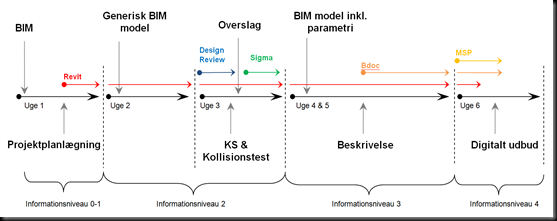
På kurset udarbejdes en projekteringsstrategi og der modelleres en generisk bygningsmodel i Revit Architecture, som danner grundlag for prissætning med Sigma. Modellen kvalitetssikres med Design Review og der udføres kollisionskontrol.  Informationerne i den generiske bygningsmodel øges i takt med projektet og der arbejdes i grupper med Worksharing. Tidsplanlægning sker med Microsoft Project og beskrivelser i Bdoc. Til sidst findes der et færdigt materiale til digitalt udbud, som lægges ud på Byggeweb. Deltagerne har derfor kendskab til hele BIM projekteringsprocessen.

2010-10-03_1529

Se uddybende kursusbeskrivelse her

Kurset er for ledige og næste forløb starter i uge 43. For mere info se nedenstående links og det er også her tilmelding foregår.

NTI BIM projektering

EAL BIM projektering

De første 30 kursister har været igennem dette kursusforløb med høj tilfredshed, og en stor del af deltagerne har efterfølgende fået job på baggrund af disse nyerhvervede kvalifikationer. Hvis I som virksomhed ønsker at komme i kontakt med deltagerne formidler jeg gerne kontrakten.

For virksomheder, som ønsker uddannelse efter denne projekteringsform så har NTI CADcenter udviklet et nyt kursuskoncept, der uddanner hele virksomhedsorganisationen efter samme pricipper men tilpasses specifikt til virksomhedens behov.  Kontakt NTI’s kursusafdeling for mere info: kursus@nti.dk

Jeg håber at også I finder dette interessant og hvis I har spørgsmål eller kommentarer er I meget velkomne til at give en kommentar eller kontakte undertegnede.

onsdag den 11. august 2010

Rum, Rummelighed og Rumgrænser

Et af de stærkeste værktøjer blandt mange i BIM, er muligheden for at skabe informationer til rum. Når man bevæger sig fra 2D tegning til 3D BIM vil man opdage at, det at skabe værdifulde informationer bliver uundværligt. En rumafgrænsende bygningsdel som f.eks. en væg udgør ikke et rum alene, derfor skabes der i Revit rum med et specielt værktøj ROOM.

Dette element, er det der holder informationene til rummet. Der er nogle regler for hvornår et rum kan skabes. Rummet skal være “lukket” med elementer som er Room Bounding, ikke alle elemnter er Room Bounding og nogle er valgfri om de skal være det eller ej. Room Bounding er en Instance Parameter som kan fravælges på elementer som ikke ønskes at skulle adskille rum, det kunne eksempelvis være en halvmur som medregnes i rummets areal.

image

Følgende elementer er mulige at gøre Room Bounding:

  • Væg
  • Tag
  • Gulv
  • Loft
  • Søjler (Architetural Columns)
  • Konstruktive søjler (Skal være Concrete defineret)
  • Curtain Systems
  • Rum delingslinjer (Room Seperation Line)
  • Building Pads (Terrænelement)

Konstruktive søjler er lidt specielle i denne sammenhæng, da de IKKE har den samme Instance Parameter som vist på billedet ovenfor. For at en konstruktiv søjle skal være Room Bounding, så skal den være defineret i Familien med Concrete som konstruktivt materiale. Eksemplet her viser en betonsøjle som indvirker på rummet og en limtræssøjle som rummet ignorerer.

image  image

Billedet til højre viser Instance Properties for en Konstruktiv søjle, hvor Parametren Room Bounding ikke findes.

Dermed kan man sige at Revit er indstillet til KUN at kunne se beton søjler som Room Bounding. De Betonsøjler som følger med installationen har den rette indstilling, hvis man selv ønsker at lave sine konstruktive søjler af beton skal det defineres i Familien. Start en Structural Colomn Family og se i Properties. Indstil Structural Material Type til Concrete, søjlen vil nu blive Room Bounding.

image

Håber dette kan hjælpe med at frembringe de rette kvadratmeter i Jeres projekter.

Velkommen til endnu en dansk Revit blog

For kort tid siden fandt jeg denne nye revit blog http://revitblog.dk,  den havde den første post i februar og er begyndt at tage fart her i sommer. Forfatteren Schreiber, er bygningskonstruktørstuderende og han har nogle rigtig gode tips og trix til Revit.

Som blogger er man meget interesseret i at formidle og derfor ønsker man at få mange besøgende, kig forbi revitblog.dk og giv en kommentar til Schreiber på de mange gode tips. I det hele taget er kommentarer meget velkomne på også denne blog, da det kan give en god debat og et fingerpeg på hvad læserne gerne vil læse om. Velkommen til revitblog.dk