torsdag den 18. oktober 2012

Model Export

Ved udveksling af modeller mellem rådgiverne, kan det være en fordel udelukkende at modtage den “Rå” Revit model. Altså en model uden en stor mængde Sheet og Views.
Dette kan klares ved hjælp af et Export Sheet med et 3D View. Skab et Sheet og placeer et 3D view på det.
image
I Project Browseren højreklikkes der på den oprettede tegning og der vælges “Save to New File…”. Navngiv filen og send den afsted.
image
Når filen åbnes kan den godt have nogle underlige farver på eksempelvis døre og vinduer, men når den linkes i et projekt vil den arve farven fra Host Projektet. Alternativt overføres Object Styles og Line Weight tabellerne med Transfer Project Standards inden filen fremsendes.

fredag den 28. september 2012

3D view Crop tip

I situationer hvor man ønsker at ser et eller flere elementer i en 3D visning, kan man opleve at elementerne er skjul af bygningens ydergeometri. Her kan vi bruge  Sectionbox til at skære modellen ind til de aktuelle elementer. Her er en arbejdsmetode som kan klare opgave enkelt.
Skab et nyt 3D View og omdøb det til den ønskede opgave. opdel billedet i to, plan og 3D. marker elementerne der skal arbejdes med i plan billedet, skift til 3D billedet med Ctrl+TAB og vælg Temporary Isolate Element. I properties tændes for Section Box. Efterfølgende afsluttes Temporary Isolate med Reset Temporary Hide/Isolate.
Tilpas Section Boxen med Boxens pile.
imageimage

fredag den 27. juli 2012

Ændring af Levelhøjde visning fra mm til meter

Min kollega Max Thorup Due er kommetr med følgende som kan have interesse for RevitogBIM læsere. Håber I kan bruge det og tak til Max.
imageHvis projekt units er i millimeter og man ønsker at vise målsætning i meter i visse views, kan man relativt enkelt oprette en ny målsætningstype, der har units til at være i meter.
Hvis man derimod ønsker at vise levelhøjden i meter, kræver det en ændring af selve levelsymbolet. (Find det in Project Browser > Families > Annotation Symbols > Level Head).

imageInde i family editor vælges selve ”Elevation” label og på Options Bar vælges herefter ”Edit Label”.

imageVælg Elevation-parameteren i HØJRE side af dialogboksen. (Hvis man vælger samme parameter i VENSTRE side, vil knappen ”Edit parameters Unit format” ikke være mulig af trykke på).
I Format dialogboksen kan herefter fjernes flueben i ”Use project settings” og ændre units til millimeter. Husk at tilpasse Roundings til 2 eller 3 decimaler. Der kan også tilknyttes et Unit Symbol.


imageDenne metode kan selvfølgelig også bruges i andre sammenhænge eksempelvis ved TAGS som skal vise en enhed som ikke lige er sat som standard i Project Units. eller man ganske enkelt ønsker at styrre antal decimaler i en TAG

tirsdag den 24. juli 2012

Polar Array 360°

Array med Revit er et sjovt værktøj, det kan bruges til at at danne en række af kopier, af et eller flere objekter. Udover at skabe objekterne kan Array konfigureres så man kan komme tilbage og ændre i indstillingerne. Dermed kan den bruges effektivt i families, da der kan tilføjes parametre som bestemmer placering og antal.

Linært Array er forholdsvist enkelt, det lærer du nemt ved at forsøge dig frem, det sværeste er at lave arry polært 360°, men følg med her så lærer du også nemt det.

I dette eksempel skal der laves et antal “Blade” i et ventilationsagregat.

imageStart med at oprette bladet i en Generic Model, bemærk fluebenet i Workplane Based. Dette er vigtigt for at kunne placere bladet frit i den fil hvor den skal bruges. Bladet er oprette med parametre for størrelsen, højde og vinkel.

Denne fil indsættes i den endelige family med Load Family.

Åben den endelige family hvor bladet skal placeres. I dette tilfælde skal bladet indsættes i en opstalt, åben det view der passer bedst til indsættelsen og vælg Componet på Create Ribbon.
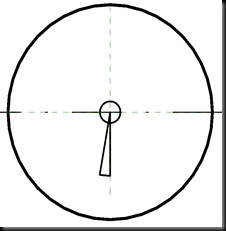


imageIndsæt bladet centreret hvor det første blad ønskes monteret. Assosier bladet længde med Agregatets radius. (Disse parametre er oprettet på forhånd)
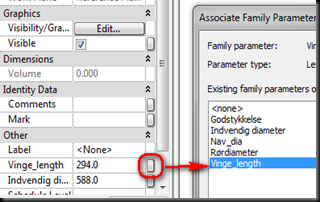
image


image


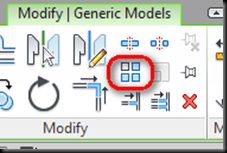
Marker Bladet og klik på Array i Modify Ribbon. I Options Baren vælges Polar og Last, klik på Place for at placere Center for Polar Array. Sæt flueben i Group And Assosiate for at bruge Arrayen parametrisk.

image

imageAngiv start og slut vinkel, slutvinklen udpeges mindre end 180°, senere ændres den til 360°. Kik Modify eller Esc. Når Arrayen er skabt klikkes der på et af elementerne og derefter på Array defineringen. Angiv her vinklen til 360°.

imageHerefter vil Arryen blive 360° og antallet kan Parmetriseres med en label i Optionsbaren.
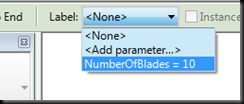
image

Det endelige resultat ses her.

image

torsdag den 21. juni 2012

Tegningshenvisning

I dokumentationsfasen er det meget fint at henvisninger på plan og snit bliver automatisk udfyldt. Eksempelvis udfyldes snitpilen med Tegningsnummer når snittet er placeret på en tegning. Disse henvisninger sker dog logisk kun fremadrettet. I nogle tilfælde vil det være rart, at kunne se på en detaljetegning hvilket snit, detaljen er henvist fra.

Et Detail view der er sat på et Sheet kan via View title vise hvilket tegningsnummer den er henvist fra, dog først når det view der henvises fra er indsat på et Sheet.

clip_image002clip_image002[4]

Henvisning på Sheet                              Oprettelse af Label i View Title rfa fil

tirsdag den 22. maj 2012

NTItools

NTItools er en meget omfattende samling hjælpeværktøjer henvendt til byggebranchen.

Pakkerne består af nyttige værktøjer, objektbiblioteker og skabeloner som udgør
en effektiv dansk «værktøjskasse» for Autodesk Revit, AutoCAD Architecture og
AutoCAD MEP. For nylig blev der afholdt Webinar. Se videoen her.

Desvære gik der noget galt med min grafik i den sidste del vedrørende vore Content Palette, jeg vil forsøge at få lavet en video til dette senere.

torsdag den 10. maj 2012

Quick-Tip | Align

Align værktøjet i Revit giver mulighed for at flytte elementer på linje med hindanden og skabe bindeinger. Hvis der er flere elementer der skal stilles på linje med samme udgangspunkt, så er der mulighed for at sætte flueben i “Multible Alignment”.image

Næste gang Align værktøjet bruges vil “Multible Alignment” være aktiv og det kan være en smule irriterende. Her kommer tippet….. Undlad at sætte fluebenet i “Multible Alignment”, brug istedet Ctrl-tasten til at vælge flere elementer. Det er vigtig at trykke Ctrl-tasten efter første klik på referencen. hold tasten nede indtil der skal vælges ny reference.

mandag den 30. april 2012

"Guldknapper" gensyn

I indlægget Revit Guldknapper beskrev jeg TAB knappen, her er lidt bonus information. Hvis der er tilstødende vægge, kan de forstyrre og vælge uhensigtsmæssigt. En kursist spurgte om ikke det afhang af hvilken side af væggen der blev peget på? og jo det gjorde det.... flyt musen fra inderside til yderside før klik. Tak til Maria...

torsdag den 19. april 2012

IFC Export fra Revit

Jeg er i dag på besøg ved De Digitale Dage på UCN i Aalborg og en stor udfordring er dukket op.

Ved brug af Shared Coordinates i Revit vil eksporten til IFC i mange tilfælde gå galt. I eksemplet nedenfor ser vi et af problemerne, elementernes placering er ikke korrekt.

image

For at rette op på dette er det vigtigt at bevare et Site med Shared Coordinates i det INTERNE 0,0,0 med rotation 0°. Det vil resultere i en korrekt model.

image

Hvordan gør man det så? Hvis skaden endnu ikke er sket, duplikeres “Internal” og navngives eksempelvis til “Sand Placering”, evt. omdøbes den eksisterende “Internal” til IFC Export. Dette forgår ved hjælp af MANAGE>LOCATION>SITE.

image

Derefter bruges IFC Export til eksport og Sand Placering til dokumentationen, dermed kan der laves rotation i forhold til True North.

Det er vigtigt, når der skal startes på en ny fil i et nyt fag, at der linkes Origin to Origin. Ellers vil de to filer ikke have det samme interne 0,0,0 punkt til eksport.

Jeg ved at dette er en kompliceret udfordring ved mange rådgivere, men stil gerne spørgsmål her på siden, så vi kan få problemstillingene frem i lyset.

fredag den 30. marts 2012

BIM University 2012

Mød branchen og deltag i spændende indlæg vedrørende BIM.

Læs mere om arrangementet her.
http://www.nti.dk/bim-university.aspx